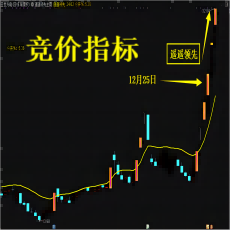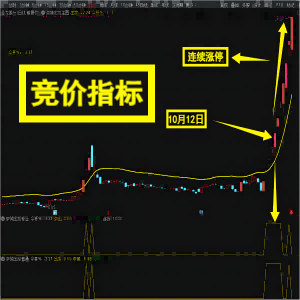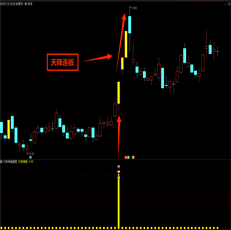
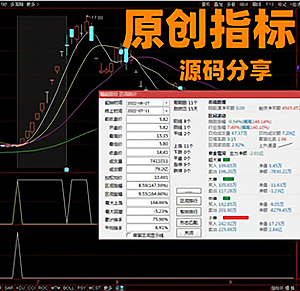


很多人在搜索“通达信指标模板怎么设置”时,实际想解决两件事:把复盘用的竞额数据导入通达信,并在副图里用固定模板看清竞额和最高封单额。需要先说明,竞额数据属于通达信的外部自定义数据,公式本身不会自动抓取网页数据;它需要先按日期、代码、最高封单额、竞额、涨停原因等字段整理成Excel表,再通过自定义数据管理器导入。自定义数据分单日外部数据和可看多日历史的序列数据,复盘比较应优先用序列数据。
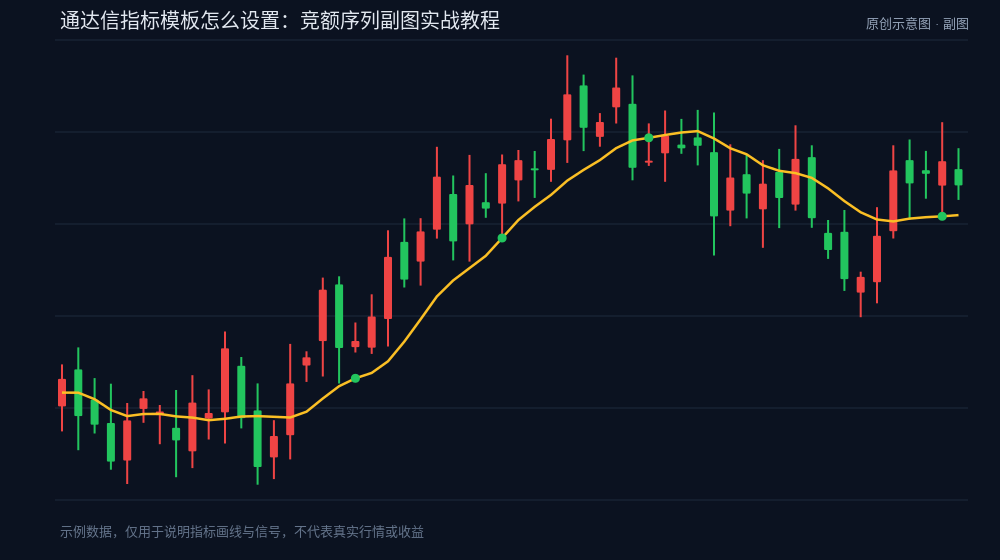
这个指标适合看什么
这个副图模板适合盘后复盘:看同一只股票不同日期的竞额变化,比较最高封单额与竞额是否同步,检查某天数据是否缺失。它不适合替代原始表格,也不承诺识别所谓主力行为。有人把类似工具叫作通达信主力专用指标,本文只把它当成外部数据引用和副图展示的教学示例。若关注通达信选股指标怎么用,可把同一套数据作为筛选条件,但仍要先保证数据完整、日期连续。
公式思路与教学源码
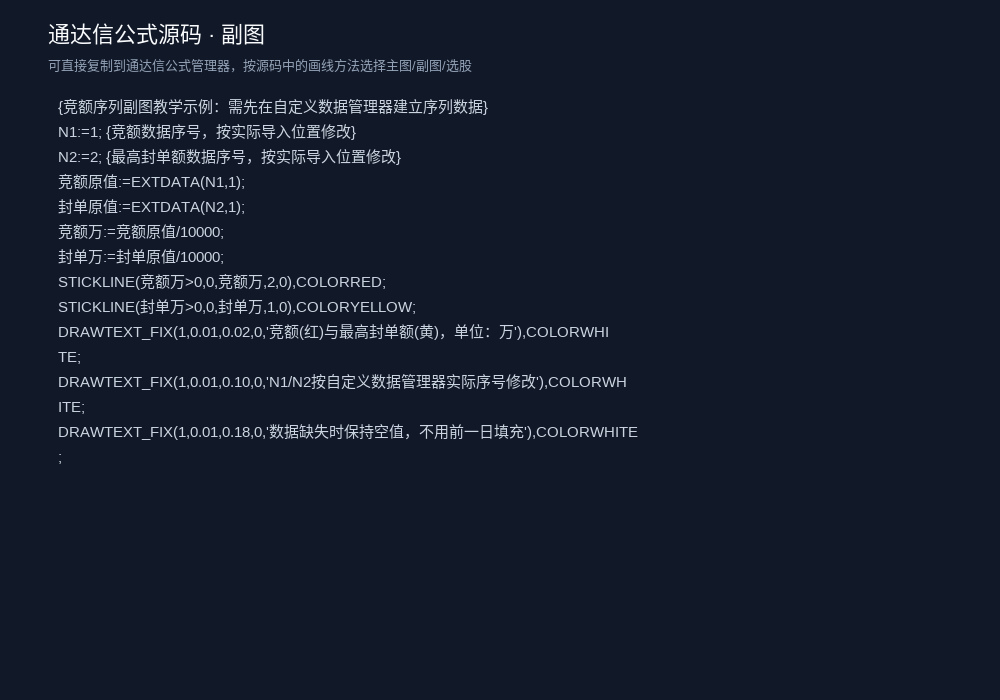
公式用EXTDATA读取已导入的序列数据,把竞额和最高封单额画成不同颜色柱线,并用DRAWTEXT_FIX提示数据号修改位置。下面源码是重新编写的教学示例,不是源页面付费源码。N1、N2只是示例序号,必须按自定义数据管理器实际序号修改;金额除以10000是按元转万元,若表格单位不同应调整。
通达信公式源码
公式类型:副图
{竞额序列副图教学示例:需先在自定义数据管理器建立序列数据}
N1:=1; {竞额数据序号,按实际导入位置修改}
N2:=2; {最高封单额数据序号,按实际导入位置修改}
竞额原值:=EXTDATA(N1,1);
封单原值:=EXTDATA(N2,1);
竞额万:=竞额原值/10000;
封单万:=封单原值/10000;
STICKLINE(竞额万>0,0,竞额万,2,0),COLORRED;
STICKLINE(封单万>0,0,封单万,1,0),COLORYELLOW;
DRAWTEXT_FIX(1,0.01,0.02,0,'竞额(红)与最高封单额(黄),单位:万'),COLORWHITE;
DRAWTEXT_FIX(1,0.01,0.10,0,'N1/N2按自定义数据管理器实际序号修改'),COLORWHITE;
DRAWTEXT_FIX(1,0.01,0.18,0,'数据缺失时保持空值,不用前一日填充'),COLORWHITE;
这段代码同时演示通达信副图指标加颜色怎么设置:竞额红色、最高封单额黄色,柱宽分别为2和1。颜色只作视觉区分。若某天数据缺失,公式应保持空值或零值,不要用前一日填充。
参数和信号怎么理解
N1、N2是数据序号,不是行情参数,对应自定义数据管理器里的序列数据位置。竞额万、封单万是展示值,单位建议注明。这里的“信号”仅指柱线是否出现、柱高如何变化,不是交易指令。柱线有值只说明当天导入数据存在;有变化也要回原始表格核对日期、代码和字段。若柱线全为0,先查数据号,再查导入是否成功,不要直接改公式。
副图、主图和选股怎么设置
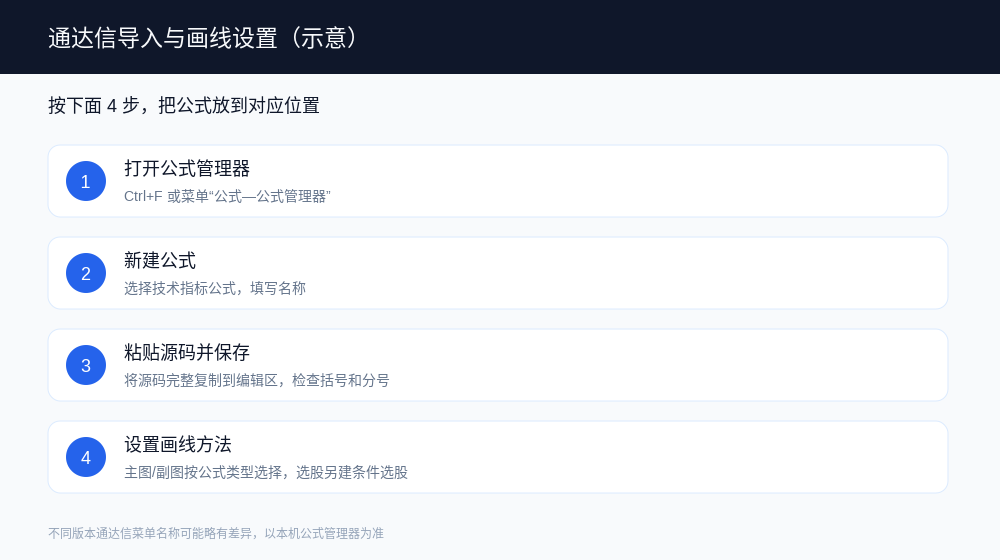
打开公式管理器,选择“其他类型”下的副图公式,新建后粘贴源码,名称可写“竞额序列副图教学”。在画线属性中确认副图、坐标和颜色;保存后到K线图下方调用。若做主图,不建议把金额柱叠加到价格坐标上,容易压缩K线;本示例定位为副图。若做选股公式,可新建选股指标,引用同一N1、N2,用“竞额原值>0 AND 封单原值>0”做观察筛选,但结果仍要回表格复核。通达信选股指标怎么用,关键是自定义数据是否按日期完整导入。
导入步骤与模板设置
第一步,在通达信自定义数据管理器建立序列数据,确定字段顺序:日期、代码、最高封单额、竞额、涨停原因等,字段名和顺序要与模板一致。第二步,用Excel把同花顺或复盘表文本拆成标准列;页面资料提到可把涨停原因文字拆开,便于形成概念板块,这一步需要Excel基础。第三步,通过自定义数据管理器导入,检查首行是否被当成表头、日期格式是否被识别、代码前导零是否丢失。第四步,记下导入后的数据序号,回到公式把N1、N2改成实际序号。第五步,每天收盘后更新,保留原始表格,缺失数据不要用前一日填充。
常见问题
公式显示0,先确认自定义数据是否建立为序列数据,再核对EXTDATA的数据号和类型。日期错位,检查Excel日期列和标题行。代码前导零丢失,导入前把代码列设为文本。副图颜色看不到,检查STICKLINE条件及数据单位。模板字段顺序不一致,按模板要求整理后再导入。把单日外部数据当成序列数据也是常见误区;单日数据只能看一个交易日,比较多日变化应使用序列数据。
使用注意事项
这类模板的价值在于减少重复整理,而不是自动给出结论。竞额数据来自外部表格,引用犀利哥网站竞额数据时应尊重来源说明。公式只负责读取和展示,不负责修正表格错误;导入前的人工检查不能省。建议保留每日原始表和导入记录,遇到异常先回查源表。
相关页面
以上内容仅为软件指标的使用说明,不构成投资建议。