

这个指标适合看什么
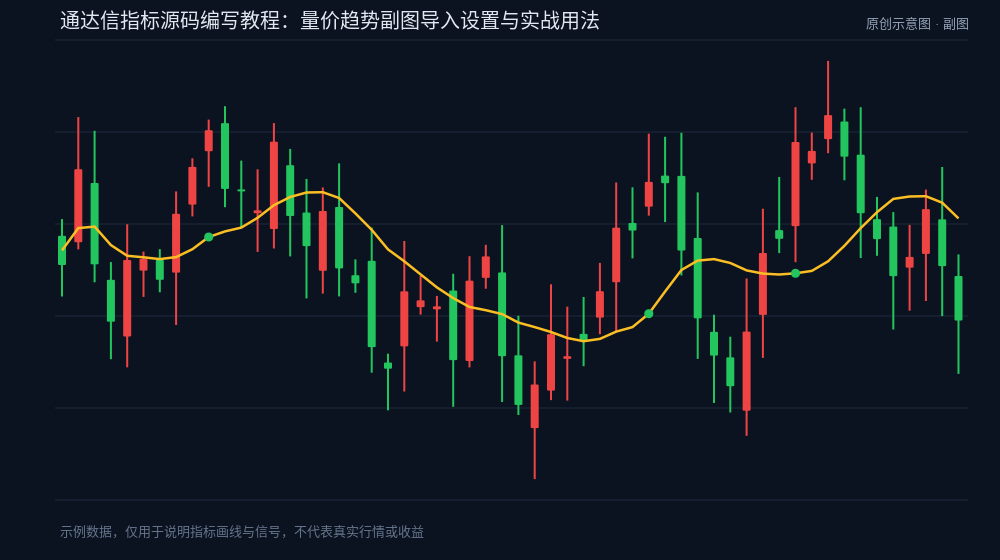
本文以“通达信指标源码编写教程”为线索,用一个量价趋势副图教学示例,帮助读者理解指标源码从编写到导入的完整流程。这个副图指标适合观察短周期均线与长周期均线的相对变化,同时辅助查看量比和价格强弱的组合情况。它把趋势差画成柱线,把量价活跃度画成白线,并用文字标记趋势转强、转弱的位置,方便在副图中做历史回看。需要明确的是,它只是把条件可视化,不能替代趋势判断和风险控制。
公式思路与源码编写
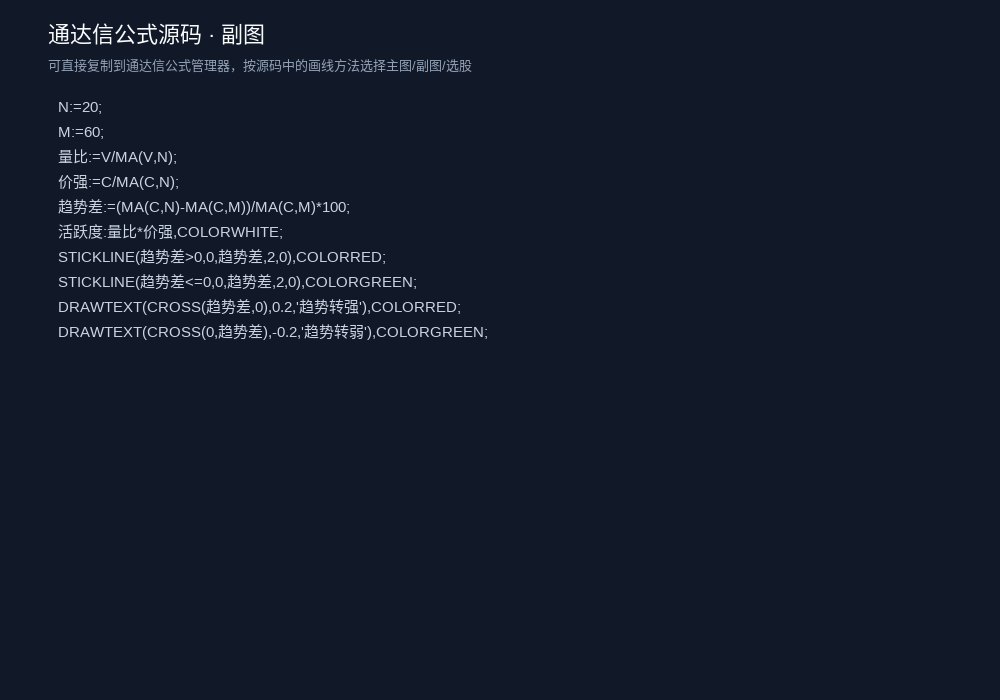
公式思路尽量保持简单:先计算短周期均量和短周期均价,得到量比与价强;再用短周期均线减长周期均线,除以长周期均线并乘以100,得到趋势差。趋势差大于0时用红色柱表示,小于等于0时用绿色柱表示;当趋势差上穿0时标记“趋势转强”,下穿0时标记“趋势转弱”。源码中的N、M是教学示例里的短、长周期,想调整时可在源码中修改20和60,或在公式管理器的参数表中按需设置。下面源码为重新编写的教学示例,可直接复制到通达信公式编辑器中使用,不包含未来函数。
通达信公式源码
公式类型:副图
N:=20;
M:=60;
量比:=V/MA(V,N);
价强:=C/MA(C,N);
趋势差:=(MA(C,N)-MA(C,M))/MA(C,M)*100;
活跃度:量比*价强,COLORWHITE;
STICKLINE(趋势差>0,0,趋势差,2,0),COLORRED;
STICKLINE(趋势差<=0,0,趋势差,2,0),COLORGREEN;
DRAWTEXT(CROSS(趋势差,0),0.2,'趋势转强'),COLORRED;
DRAWTEXT(CROSS(0,趋势差),-0.2,'趋势转弱'),COLORGREEN;
复制源码后,建议先在公式管理器中新建技术指标公式,起一个不重复的名称,再粘贴保存。若只想保留柱线,可以把“活跃度”这一行删除或改为不输出;若想观察量价组合,则保留白线。公式中的文字标记只表示条件交叉,不代表任何交易指令,阅读时应结合历史行情和自身规则判断。
参数和信号怎么理解
N表示短周期,默认20;M表示长周期,默认60。N越小,趋势差对短期变化越敏感;M越大,趋势差越偏向观察较长区间的相对位置。量比是成交量与短周期均量的比值,价强是收盘价与短周期均价的比值,两者相乘得到活跃度,仅作辅助观察。信号方面,趋势差上穿0说明短周期均线相对长周期均线由弱转强,下穿0则相反;文字标记用于定位这类交叉位置,便于复盘查看信号出现后的走势表现。
主图、副图和选股怎么设置
本示例公式类型为副图。新建技术指标公式时,画线方法选择副图,不要误选主图叠加;保存后在个股K线界面下方调用副图即可。若想改成主图观察,可另建主图指标并调整画线方法,但柱线和文字位置需要重新适配,不建议直接混用。若要做选股,应新建“条件选股公式”,先在选股公式中复现趋势差计算,再写“XG:CROSS(趋势差,0);”一类条件,不要直接把副图指标包当年选股公式导入。关于通达信选股指标怎么导入,路径与普通公式类似,但必须选中“条件选股公式”类别,并确认公式类型与调用位置匹配。类似通达信主力控盘副图指标的导入路径也相同,但本文公式只是量价趋势教学示例,不代表主力控盘效果。
导入步骤:从公式管理器到副图调用
第一步,打开通达信软件,点击左上角【功能】,选择【公式系统】-【公式管理器】。第二步,选择【技术指标公式】-【其他类型】-【导入公式】。第三步,选中要导入的公式文件并【打开】;通达信常用的是.tn6或.tne指标包,文本源码则要先在公式管理器里新建指标再粘贴。第四步,回到公式管理器勾选新指标并点击确定。第五步,在公式管理器界面选中自己建立的指标公式,点击【预览】,检查线条、柱子和文字是否正常显示。第六步,到任意个股副图调用,确认参数周期与文档一致。导入时注意不要误选“条件选股公式”,否则公式可能导入成功却无法在副图调用。

常见问题与检查
若提示“公式名称重复”,先改名再导入;若提示“公式格式错误”,检查文件是否完整、是否被压缩软件改扩展名。导入后不要立即用于实盘,先用历史行情回看信号位置,确认没有未来函数、没有跨周期引用错误,再小仓位测试。若副图不显示,先检查公式是否建在技术指标公式下、画线方法是否为副图、参数是否超出设置范围。若文字位置重叠,可调整DRAWTEXT中的坐标数值,或减少文字标记。公式只是把条件可视化,使用中仍需重视趋势判断和风险控制。
使用注意事项
通达信指标源码编写教程的重点不只是写出公式,更在于导入后的检查与理解。教学示例中的红绿柱、白色活跃度和文字标记,都只用于辅助观察量价与均线相对关系;不同个股、不同周期的表现会有差异,应先预览、再回看、后测试。不要因为某个标记出现就忽略整体趋势和风险控制,也不要将副图指标直接等同于选股结果。
相关页面
以上内容仅为软件指标的使用说明,不构成投资建议。